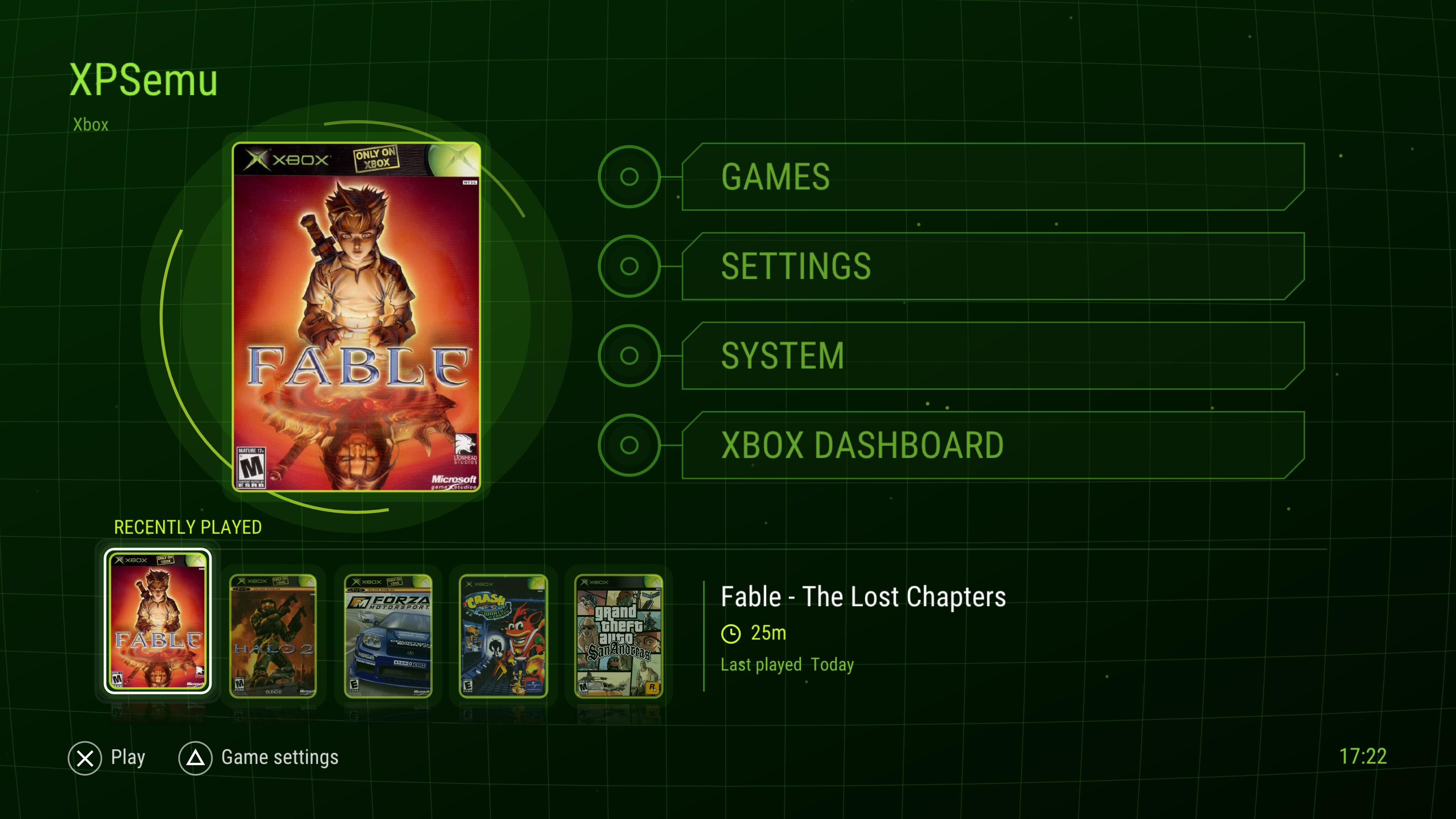
PS5 XPS Emu 2.1 Kurulum Rehberi: Xbox Emülatörü Nasıl Yüklenir?
PlayStation 5 üzerinde XPS Emu 2.1 kullanmak isteyenler için hazırladığımız bu rehberde emülatör dosyalarının aktarılması, Xbox Helper eklentisinin çalıştırılması, BIOS dosyalarının yerleştirilmesi ve oyun dosyalarının doğru dizine aktarılması hakkında temel bilgilere ulaşabilirsiniz.
Kuruluma başlamadan önce gerekli dosyaları indirmeniz ve PS5 cihazınızın dosya aktarımını destekleyen bir homebrew ortamına sahip olması gerekir. Kullanılan sistem sürümüne ve emülatörün geliştirme aşamasına bağlı olarak kurulum adımları değişebilir.

1. Gerekli dosyaları indirin
Kurulum için aşağıdaki dosyalara ihtiyacınız vardır:
XPS Emu 2.1 – Emülatör
PS5 için hazırlanan emülatör paketini aşağıdaki bağlantıdan indirebilirsiniz.
Xbox Helper – Yardımcı eklenti
Emülatörün çalışması için gereken yardımcı eklenti dosyasını indirin.
Xbox BIOS dosyaları
Emülatörün ihtiyaç duyduğu sistem dosyalarını aşağıdaki bağlantıdan edinebilirsiniz.
İndirdiğiniz arşivde bulunan dosyaların bütünlüğünü ve kaynağını kontrol edin. BIOS dosyalarının kullanımının ilgili hak sahiplerinin koşullarına uygun olması gerekir.
2. Emülatör dosyalarını PS5'e aktarın
İndirdiğiniz PPSA97358.zip arşivini bilgisayarınızda açın ve emülatörün uygulama dosyalarını aşağıdaki dizine aktarın:
/data/homebrew/PPSA97358
Dosya aktarımını, PS5 cihazınızda kullanılabilen uyumlu bir dosya yöneticisi veya FTP bağlantısı üzerinden gerçekleştirebilirsiniz.
Aktarım sırasında dosyaların arşiv içinde oluşturulan fazladan bir klasörün altında kalmadığından emin olun. Emülatörün ihtiyaç duyduğu dosyalar belirtilen dizinde bulunmalıdır.
3. Xbox Helper.elf dosyasını yükleyin
Emülatörün çalışması için gerekli yardımcı eklentiyi PS5'e aktarmanız gerekir.
- PS5 cihazınızın yerel IP adresini öğrenin.
- Bilgisayarınızdan PS5 üzerinde çalışan Payload Manager hizmetine erişin.
- Tarayıcının adres çubuğuna PS5'in IP adresini ve
8084portunu girin.
Örneğin, cihazınızın IP adresi 192.168.1.34 ise adres şu şekilde olur:
http://192.168.1.34:8084
Bu adres yalnızca örnektir. Kendi PS5 cihazınızın IP adresini kullanmalısınız.
Payload Manager arayüzü açıldığında helper.elf dosyasını yükleyin. Dosya yükleme işlemi için PS5 ve bilgisayarınızın aynı yerel ağa bağlı olması ve ilgili hizmetin çalışır durumda bulunması gerekir.
Önemli: Payload Manager'ın adresi ve 8084 portu kullanılan sürüme göre değişebilir. Sayfa açılmıyorsa bağlantı ve hizmet ayarlarını kontrol edin.
4. Xbox Helper eklentisini çalıştırın
Yardımcı eklentiyi kullanmak için iki yöntem bulunabilir:
- Manuel çalıştırma: Emülatörü açmadan önce Payload Manager üzerinden
helper.elfdosyasını çalıştırın. - Otomatik yükleme: Kullandığınız Payload Manager sürümü otomatik yükleme özelliğini destekliyorsa yardımcı dosyayı ilgili bölüme ekleyebilirsiniz.
Otomatik yükleme seçeneği her kurulum ortamında bulunmayabilir. Bu nedenle öncelikle manuel çalıştırma yönteminin desteklenip desteklenmediğini kontrol edin.
5. Xbox BIOS dosyalarını doğru klasöre yerleştirin
İndirdiğiniz BIOS arşivini bilgisayarınızda açın. Verilen kurulum yönergesine göre aşağıdaki iki dosyayı bulun:
mcpx_1.0.binComplex_4627.bin
Bu dosyaları PS5 üzerindeki aşağıdaki dizine aktarın:
/data/xemu/
Dosyaların doğru adlarla ve doğru klasör içerisinde bulunması önemlidir. Emülatör BIOS dosyalarını algılamıyorsa dosya adlarını, dizin yapısını ve kullandığınız sürümün gereksinimlerini kontrol edin.
6. Xbox oyun dosyalarını aktarın
Emülatörle kullanmak istediğiniz ve yasal olarak kullanma hakkına sahip olduğunuz oyun dosyalarını aşağıdaki klasöre yerleştirin:
/data/xemu/games
Oyun dosyalarının desteklenen biçimde olması gerekir. Her Xbox oyununun emülatörde çalışacağı garanti edilmez; uyumluluk oyun sürümüne ve emülatörün mevcut geliştirme durumuna göre değişebilir.
7. Emülatörü başlatın
Kurulum tamamlandıktan sonra aşağıdaki kontrol listesini uygulayın:
- Emülatör dosyaları
/data/homebrew/PPSA97358dizininde bulunuyor. - Xbox Helper eklentisi yüklenmiş ve gerekli şekilde çalıştırılmış.
mcpx_1.0.binveComplex_4627.bindosyaları/data/xemu/dizinine aktarılmış.- Oyun dosyaları
/data/xemu/gamesklasörüne yerleştirilmiş. - Kullanılan PS5 ortamı ve emülatör sürümü birbiriyle uyumlu.
Ardından PS5 üzerinden XPS Emu uygulamasını başlatmayı deneyebilirsiniz. Uygulama açılmazsa dosya yollarını ve emülatörün sürüm notlarını yeniden kontrol edin.
Sık karşılaşılan sorunlar
Emülatör açılmıyor.
Uygulama dosyalarının doğru dizine aktarıldığını, yardımcı eklentinin çalıştırıldığını ve kullanılan sistem ortamının uyumlu olduğunu kontrol edin.
Payload Manager sayfası açılmıyor.
PS5'in IP adresini doğrulayın, iki cihazın aynı ağa bağlı olduğundan emin olun ve Payload Manager hizmetinin çalıştığını kontrol edin.
BIOS dosyaları algılanmıyor.
Dosya adlarını ve /data/xemu/ dizinini kontrol edin. Dosyaların fazladan bir alt klasör içine yerleştirilmediğinden emin olun.
Oyun listesi boş görünüyor.
Oyun dosyalarının /data/xemu/games klasöründe bulunduğunu ve kullanılan sürüm tarafından desteklenen biçimde olduğunu doğrulayın.
Oyun açılıyor ancak düzgün çalışmıyor.
Emülasyon uyumluluğu oyundan oyuna değişebilir. Her oyunda aynı performans veya kararlılık beklenmemelidir.
Sonuç
XPS Emu 2.1 kurulumunda en önemli noktalar emülatör dosyalarının doğru dizine aktarılması, Xbox Helper eklentisinin çalıştırılması ve gerekli BIOS dosyalarının uygun klasöre yerleştirilmesidir.
Asya PlayStation olarak PlayStation sistemleri, yazılım işlemleri, teknik servis ve oyun teknolojileri hakkında bilgilendirici içerikler hazırlamaya devam ediyoruz.
Not: XPS Emu 2.1, Alpha sürümü olarak yayımlanmıştır. Kurulum adımları ve uyumluluk zaman içinde değişebilir. İşlem yapmadan önce projenin güncel sürüm açıklamalarını inceleyin.